
Kling 4.0: Bild zu Video
Lade ein Foto hoch, beschreib, was sich bewegen soll, und Kling 4.0 animiert es ausgehend von genau diesem Bild. Mit einem zweiten Foto legst du fest, wo die Einstellung endet.
Das richtige Foto auswählen
Als Eröffnungseinstellung denken
Kling 4.0 startet mit genau der Bildkomposition, die du vorgibst. Soll das Motiv gehen, sich drehen oder nach etwas greifen, lass auf dieser Seite Platz. Ein enger Ausschnitt lässt der Bewegung keinen Raum und kommt oft als langsamer Zoom zurück.
Aufs Wunschformat zuschneiden
Bei Bild zu Video übernimmt der Clip das Seitenverhältnis des Fotos: Ein 9:16-Handyporträt ergibt einen Hochformat-Clip, ein 16:9-Bild einen Breitbild-Clip. Schneide also vor dem Upload zu. Akzeptiert wird alles zwischen 2:5 und 5:2.
Genug Pixel mitbringen
Die Untergrenze liegt bei 300 px an der kurzen Seite, ausgegeben wird aber bis 1080p. Ein Foto mit mindestens 1080 px an der kurzen Kante sorgt dafür, dass Haare, Stoff und Hautstruktur nicht weich werden, sobald sie sich bewegen.
Ein klares, freies Motiv
Gesichter sollten vollständig sichtbar sein, und Hände, die sich bewegen sollen, schon im Bild. Gruppenfotos funktionieren auch, aber das Modell muss raten, wer die Szene führt. Schreib es deshalb in den Prompt.
Overlays vorher entfernen
Bildunterschriften, Wasserzeichen, Rahmen und Collagen-Raster werden als Teil der Szene gelesen. Bleiben sie drin, wackeln oder verschmieren sie mit allem anderen. Entferne sie also vor dem Upload.
Das zweite Foto ans erste anpassen
Für einen Clip mit Start- und Endbild nimmst oder generierst du beide Bilder aus derselben Kameraposition und mit demselben Licht. Je größer der Sprung zwischen ihnen, desto mehr muss das Modell auf dem Weg erfinden.
Bewegungs- und Kamera-Prompts für Bild zu Video schreiben
Ein Text-zu-Video-Prompt muss die ganze Szene aufbauen. Ein Bild-zu-Video-Prompt nicht: Das Foto legt Motiv, Kleidung, Ort und Licht bereits fest. Investiere deine Worte in das, was sich im Lauf der Zeit verändert.
Das Bild noch einmal zu beschreiben („a woman in a red dress in a garden“) gibt dem Modell nichts, womit es arbeiten kann, und Adjektive wie „cinematic“ oder „4K“ bewegen ebenfalls nichts.
In dieser Reihenfolge schreiben
- Hauptaktion. Eine Verbphrase für das Motiv: „she lowers the camera and laughs“, „the waves roll in and break on the rocks“.
- Sekundärbewegung. Was auf die Hauptaktion reagiert: Haare, Dampf, Blätter, Stoff, Spiegelungen. Genau das lässt ein Standbild gefilmt wirken statt verzerrt.
- Kamera. Nenne eine Bewegung und ihr Tempo oder sag, dass die Kamera fest steht. Zwei Bewegungen in einem 5-Sekunden-Clip arbeiten meist gegeneinander.
- Ton. Jeder Clip mit Kling 4.0 kommt mit generiertem Audio. Schreib also die gewünschte Geräuschkulisse dazu und setz gesprochene Sätze in Anführungszeichen.
- Was sich nicht ändern darf. Zum Schluss die Leitplanken: „keep her face and outfit unchanged“, „the logo stays readable“.
Kamerabewegungen, die aus einem Standbild funktionieren
| Bewegung | Was du schreibst | Gut geeignet für |
|---|---|---|
| Ranfahrt | "the camera slowly pushes in toward her eyes" | Porträts und emotionale Momente |
| Rückfahrt | "the camera pulls back to reveal the whole kitchen" | Kontext, den der Ausschnitt verdeckt |
| Schwenk | "slow pan left across the skyline" | Weite Landschaften und Innenräume |
| Kreisfahrt | "the camera arcs 45 degrees around the bottle" | Produkte, Essen und Skulpturen |
| Handkamera | "slight handheld sway, as if shot on a phone" | Straßenfotos und Vlog-Optik |
| Statisch | "static camera, no movement" | Talking Heads, scharfe Gesichter |
Die Aktion an die Länge anpassen
Clips dauern 3 bis 30 Sekunden. Bei 5 Sekunden planst du eine Aktion und eine Kamerabewegung. Bei 15 Sekunden kannst du zwei oder drei Momente mit „then“ aneinanderreihen. Bei 30 Sekunden schreibst du wie für eine kurze Szene mit Anfang, Mitte und Ende, sonst füllt das Modell die übrige Zeit mit ziellosem Treiben.
Ein Prompt, vorher und nachher
Vorher: „A beautiful woman in a garden, cinematic, 4K.“ Jedes Wort davon steckt schon im Foto oder ist etwas, womit ein Video nichts anfangen kann.
Nachher: „She turns from the roses toward the camera and smiles; a few petals fall past her shoulder; the camera eases back one step; birdsong and a light breeze.“ Jeder Teilsatz gibt dem Modell etwas zum Animieren.
Was das Modell über ein einzelnes Foto hinaus kann, steht in Release-Datum, Funktionen und Spezifikationen von Kling 4.0. Noch kein Foto? Dann beschreib die ganze Szene in Worten, mit Kling 4.0 Text zu Video.
Beispiele: erst das Foto, dann der Clip
Eingabe

Startbild Kling 4.0 Ergebnis
Zauberin webt rote Fäden
Eingabe
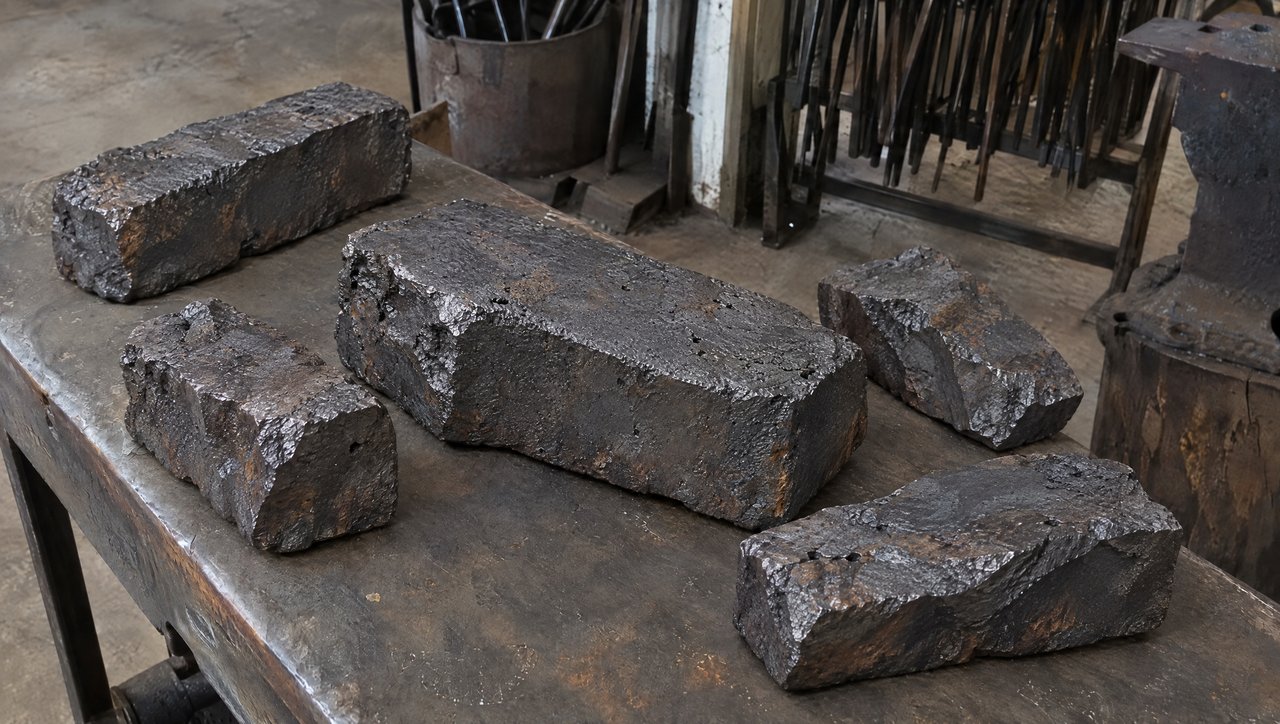
Startbild 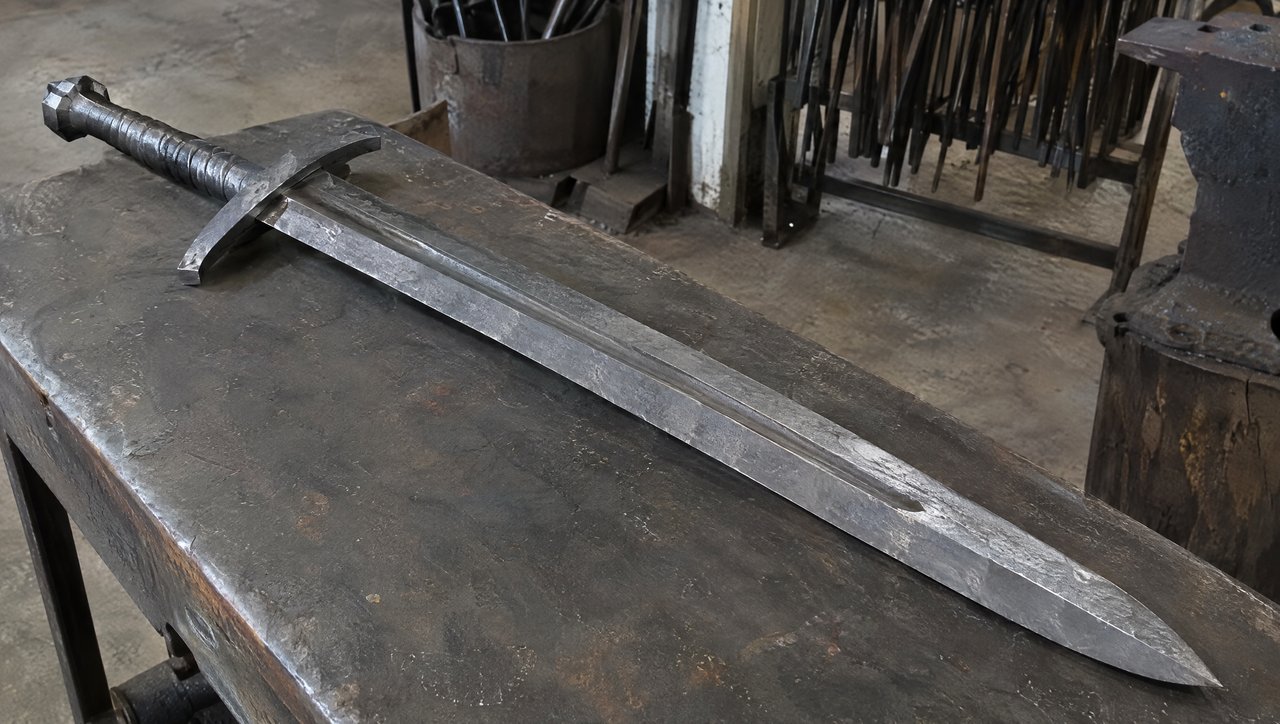
Endbild Kling 4.0 Ergebnis
Vom Roheisen zum Großschwert
Prompt SCENE CONTEXT EXACT 1 CHARACTER — NO DUPLICATES. Interior, a worn blacksmith workshop, daytime. The same blacksmith removes the raw material, works it into a greatsword, and returns the completed sword to the original table.15 seconds, six shots. Manufacturing time is compressed through editorial cuts; individual actions retain natural weight and speed. ACTIVE REFERENCES: @Image1: exact first-frame anchor. Preserve all five iron blocks, their arrangement, the tabletop, background tools, perspective, and lighting. This image is the starting state of an active pickup shot.@Image2: exact final-frame anchor and finished-sword design. Preserve the blade silhouette, central fuller, angular curved crossguard, spiral metal grip, faceted pommel, diagonal placement, perspective, and background. This composition is reached through a visible physical placement. LOCATION MAP: The worktable fills the foreground. …
Eingabe
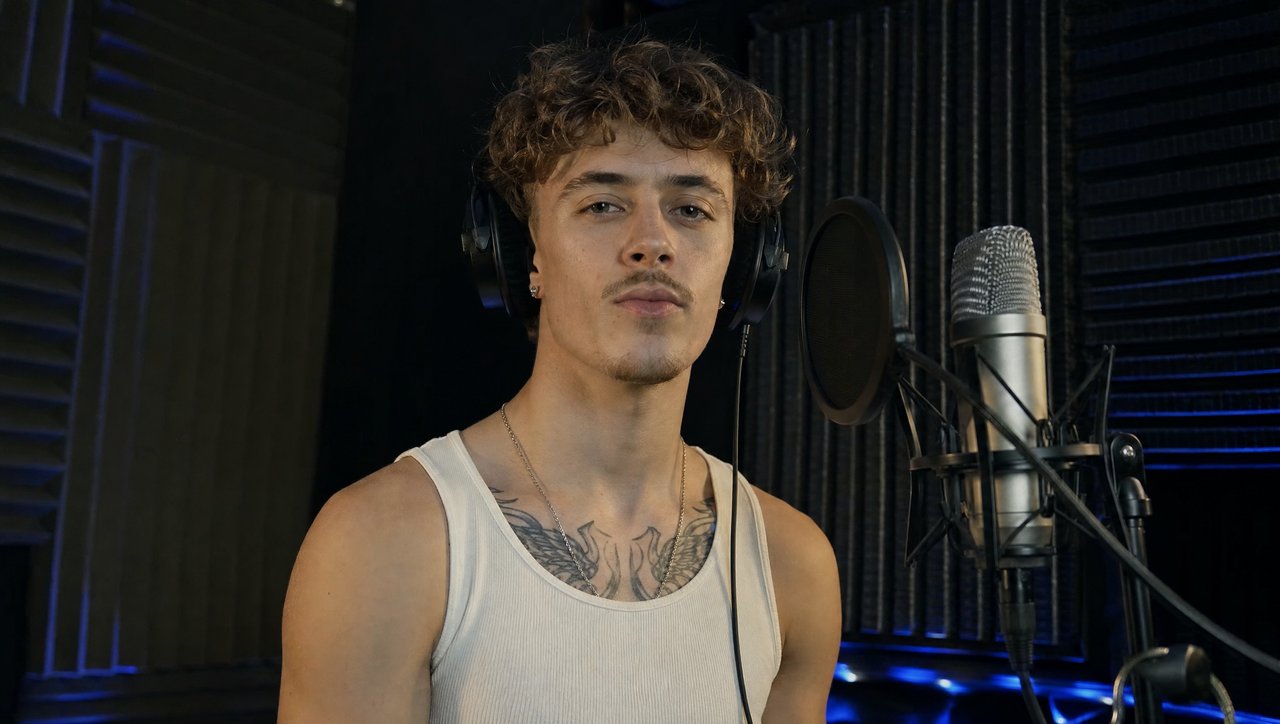
Startbild Kling 4.0 Ergebnis
Sänger in der Gesangskabine
Eingabe
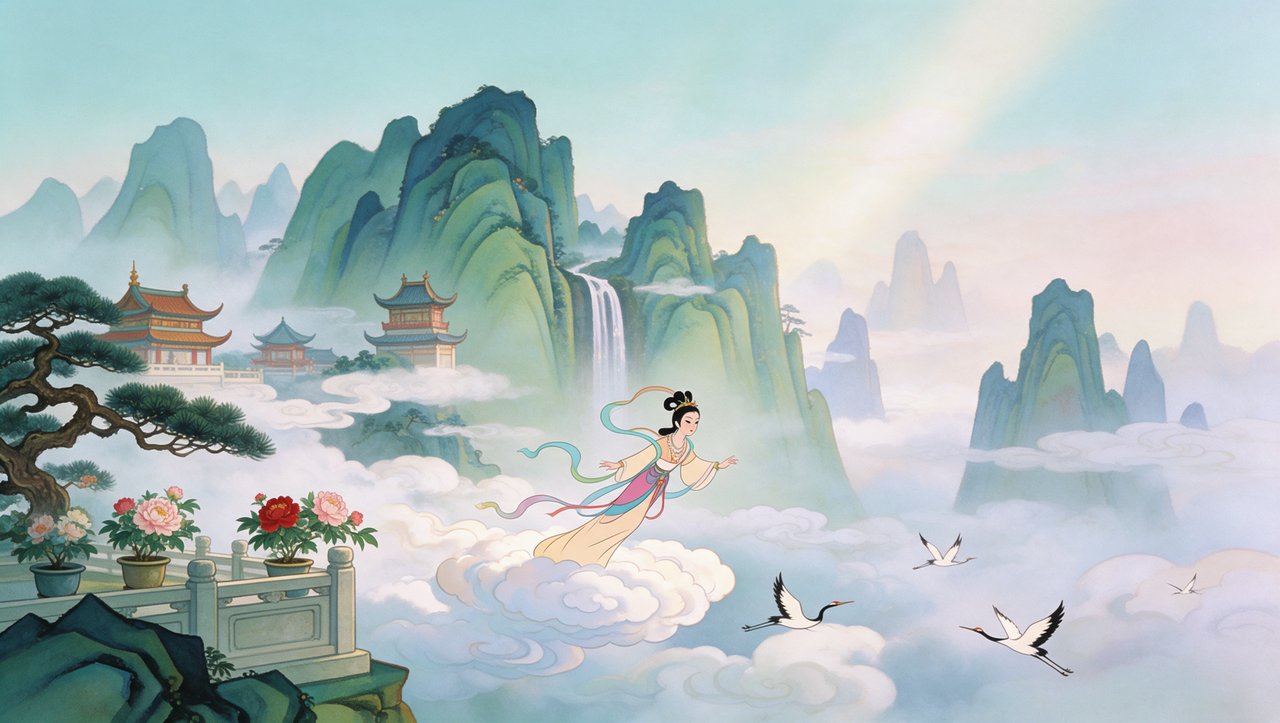
Referenzbild Kling 4.0 Ergebnis
Gemalte Unsterbliche zwischen Kranichen
Was jede Demo zeigt
- Zauberin, 15 s aus einem Startbild. Die Komposition verschiebt sich kaum; Leben bringen der Faden, die Münzen und das Haar. Ein gutes Vorbild für Porträts, bei denen du Bewegung willst, ohne das Gesicht zu verlieren.
- Großschwert, 15 s aus Start- und Endbild. Zwei Fotos aus demselben Blickwinkel lassen Kling 4.0 dazwischen sechs Einstellungen vom Schmieden planen. Kling4 unterstützt dieses Paar: zuerst das Startbild hinzufügen, dann das Endbild. Der gezeigte Prompt ist ein Auszug aus dem deutlich längeren Original von Kling AI.
- Sänger, 30 s aus einem Startbild. Eine volle 30-Sekunden-Einstellung mit Gesang, gebaut aus einem einzigen Standbild. Bezahlte Generierungen auf Kling4 erreichen 30 Sekunden; der kostenlose Test endet bei 5.
- Unsterbliche zwischen Kranichen, 7 s aus einem Referenzbild. Kling AI hat das Gemälde als Stilreferenz eingespeist statt als festes Startbild, deshalb wählt die Kamera einen neuen Ausschnitt. Auf Kling4 wird ein einzelner Upload immer zum Startbild. Rechne also mit einem Ergebnis, das näher am ursprünglichen Bildaufbau bleibt.
So geht’s: vom Upload zum Clip
Ein Foto hineinziehen
Ein einzelnes Bild wird als Startbild gesetzt: Der Clip beginnt damit, und dein Prompt bestimmt, was danach passiert. Genau das nimmt auch der Test ohne Anmeldung an. Ein Foto ergibt einen 5-Sekunden-Clip in 720p mit Wasserzeichen, einmal alle 24 Stunden.Ein zweites fürs Ende
Zwei Bilder werden in der Reihenfolge, in der du sie hinzufügst, zu Start- und Endbild, und Kling 4.0 berechnet die Bewegung dazwischen. Generierungen mit zwei Fotos brauchen ein angemeldetes Konto mit Credits.Ab drei wird es ein Referenzset
Drei oder mehr Bilder oder ein beliebiger Videoclip schalten die Generierung auf ein Referenzset um. Die Bilder steuern dann Figuren, Produkte und Stil, statt Frames festzulegen. Die Tags tippst du selbst (@Image1, @Image2 …); pro Generierung höchstens ein Referenzclip.Die Veränderung beschreiben, dann starten
Beschreib die Bewegung in bis zu 2.500 Zeichen, wähl 3 bis 30 Sekunden und 720p oder 1080p und starte. Ohne deinen Klick wird nichts gerendert. Angemeldet kostet eine Generierung 3 Credits pro Sekunde in 720p oder 5 in 1080p.
Fragen zu Bild zu Video
Welche Bilder eignen sich am besten für Kling 4.0 Bild zu Video?
Scharfe Fotos mit einem klaren Motiv, gleichmäßigem Licht und Platz in der Richtung, in die es sich bewegen soll. Schneide das Bild vorher auf das gewünschte Format zu, denn der Clip übernimmt das Seitenverhältnis des Fotos. Entferne Bildunterschriften, Rahmen und Wasserzeichen, sie würden mitanimiert. Fotos, Renderings, Illustrationen und Gemälde funktionieren alle; entscheidend ist, dass die Komposition schon wie der erste Frame einer Einstellung wirkt.
Kann Kling 4.0 Fotos von Menschen animieren?
Ja. Porträts, Paare und Gruppenfotos funktionieren, und weil Kling 4.0 zu jedem Clip Ton generiert, kann eine Person einen Satz sprechen, den du in Anführungszeichen schreibst. Kling nennt neun Sprachen für gesprochene Sprache, darunter Englisch, Spanisch, Deutsch und Hindi. Lade nur Fotos hoch, die du verwenden darfst, idealerweise mit Einverständnis der Person. Die Sicherheitsprüfung kann manche Bilder ablehnen.
Wie bleibt ein Gesicht gleich?
Starte mit einem scharfen, von vorn beleuchteten Foto, auf dem das Gesicht einen guten Teil des Bildes einnimmt. Halte die Aktion zurückhaltend: Große Kopfdrehungen, Hände vor dem Gesicht und schnelle Drehungen sind die Momente, in denen die Identität verrutscht. Beende den Prompt mit „keep her face unchanged“. Für mehrere Einstellungen derselben Person lädst du drei oder mehr Ansichten desselben Gesichts als Referenzset hoch und taggst sie im Prompt.
Welche Dateiformate und -größen werden unterstützt?
Für Frames mit Kling 4.0 nutzt du JPG oder PNG bis 10 MB, mit mindestens 300 Pixeln an der kurzen Seite und einem Seitenverhältnis zwischen 2:5 und 5:2. Der Test ohne Anmeldung akzeptiert zusätzlich WebP: Dein Browser speichert das Foto dann neu als JPEG mit höchstens 2.048 Pixeln an der langen Seite. Ein Referenzclip kann MP4 oder MOV sein, mindestens 3 Sekunden lang und bis zu 200 MB groß.