
Kling 4.0: da immagine a video
Carica una foto, descrivi cosa deve muoversi e Kling 4.0 la anima partendo esattamente da quell’immagine. Aggiungi una seconda foto per decidere dove finisce la ripresa.
Come scegliere la foto
Pensala come inquadratura d’apertura
Kling 4.0 parte esattamente dalla composizione che gli dai. Se il soggetto deve camminare, girarsi o allungare una mano, lascia spazio da quel lato. Un taglio troppo stretto non lascia spazio al movimento e spesso si traduce in un lento zoom.
Ritaglia nel formato che ti serve
Da immagine a video, la clip prende il formato dalla foto: un ritratto 9:16 scattato col telefono dà una clip verticale, un’immagine 16:9 una clip panoramica. Ritaglia prima di caricare. È accettato qualsiasi formato tra 2:5 e 5:2.
Dagli abbastanza pixel
Il minimo è 300 px sul lato corto, ma l’output arriva fino a 1080p. Una foto di almeno 1080 px sul lato corto evita che capelli, tessuti e texture della pelle diventino morbidi appena iniziano a muoversi.
Un soggetto chiaro e libero
I volti devono essere ben visibili, e le mani già nell’inquadratura se dovranno muoversi. Anche le foto di gruppo funzionano, ma il modello deve indovinare chi guida la scena: scrivilo nel prompt.
Togli prima gli elementi sovrapposti
Didascalie, filigrane, cornici e griglie da collage vengono lette come parte della scena. Se restano, tremolano o si sbavano insieme a tutto il resto, quindi rimuovile prima del caricamento.
Abbina la seconda foto alla prima
Per una clip con primo e ultimo fotogramma, scatta o genera entrambe le immagini dalla stessa posizione della camera e con la stessa luce. Più è grande il salto tra le due, più il modello deve inventare lungo il percorso.
Come scrivere prompt di movimento e di camera da immagine a video
Un prompt da testo a video deve costruire l’intera scena. Un prompt da immagine a video no: la foto fissa già soggetto, abiti, ambiente e luce. Usa le parole per quello che cambia nel tempo.
Descrivere di nuovo l’immagine («a woman in a red dress in a garden») non dà al modello nulla su cui agire, e aggettivi come «cinematic» o «4K» non muovono niente.
Scrivilo in quest’ordine
- Azione principale. Una frase verbale per il soggetto: «she lowers the camera and laughs», «the waves roll in and break on the rocks».
- Movimenti secondari. Cosa reagisce all’azione principale: capelli, vapore, foglie, tessuti, riflessi. È questo che fa sembrare una foto ripresa dal vero invece che deformata.
- Camera. Indica un solo movimento e la sua velocità, oppure scrivi che la camera è ferma. Due movimenti in una clip da cinque secondi di solito si ostacolano.
- Audio. Ogni clip di Kling 4.0 arriva con audio generato, quindi descrivi l’atmosfera sonora che vuoi e metti le battute tra virgolette.
- Cosa non deve cambiare. Chiudi con i paletti: «keep her face and outfit unchanged», «the logo stays readable».
Movimenti di camera che funzionano partendo da una foto
| Movimento | Cosa scrivere | Ideale per |
|---|---|---|
| Carrellata in avanti | "the camera slowly pushes in toward her eyes" | Ritratti e momenti emotivi |
| Carrellata indietro | "the camera pulls back to reveal the whole kitchen" | Mostrare il contesto che il taglio nasconde |
| Panoramica | "slow pan left across the skyline" | Paesaggi ampi e interni |
| Arco | "the camera arcs 45 degrees around the bottle" | Prodotti, cibo e sculture |
| Camera a mano | "slight handheld sway, as if shot on a phone" | Foto di strada e stile vlog |
| Camera fissa | "static camera, no movement" | Persone che parlano, volti nitidi |
Adatta l’azione alla durata
Le clip durano da 3 a 30 secondi. A 5 secondi, prevedi un’azione e un movimento di camera. A 15 secondi puoi concatenare due o tre momenti con «then». A 30 secondi, scrivi come per una breve scena con inizio, sviluppo e fine, altrimenti il modello riempie il tempo che avanza andando alla deriva.
Un prompt riscritto, prima e dopo
Prima: «A beautiful woman in a garden, cinematic, 4K.» Ogni parola è già nella foto o non dà a un video niente da animare.
Dopo: «She turns from the roses toward the camera and smiles; a few petals fall past her shoulder; the camera eases back one step; birdsong and a light breeze.» Ogni frase consegna al modello qualcosa da animare.
Per sapere cosa fa il modello oltre la singola foto, leggi data di uscita, funzioni e specifiche di Kling 4.0. Non hai ancora una foto? Descrivi l’intera scena a parole con Kling 4.0 da testo a video.
Esempi: prima la foto, poi la clip
Input

Primo fotogramma Risultato Kling 4.0
Maga che intreccia fili rossi
Input
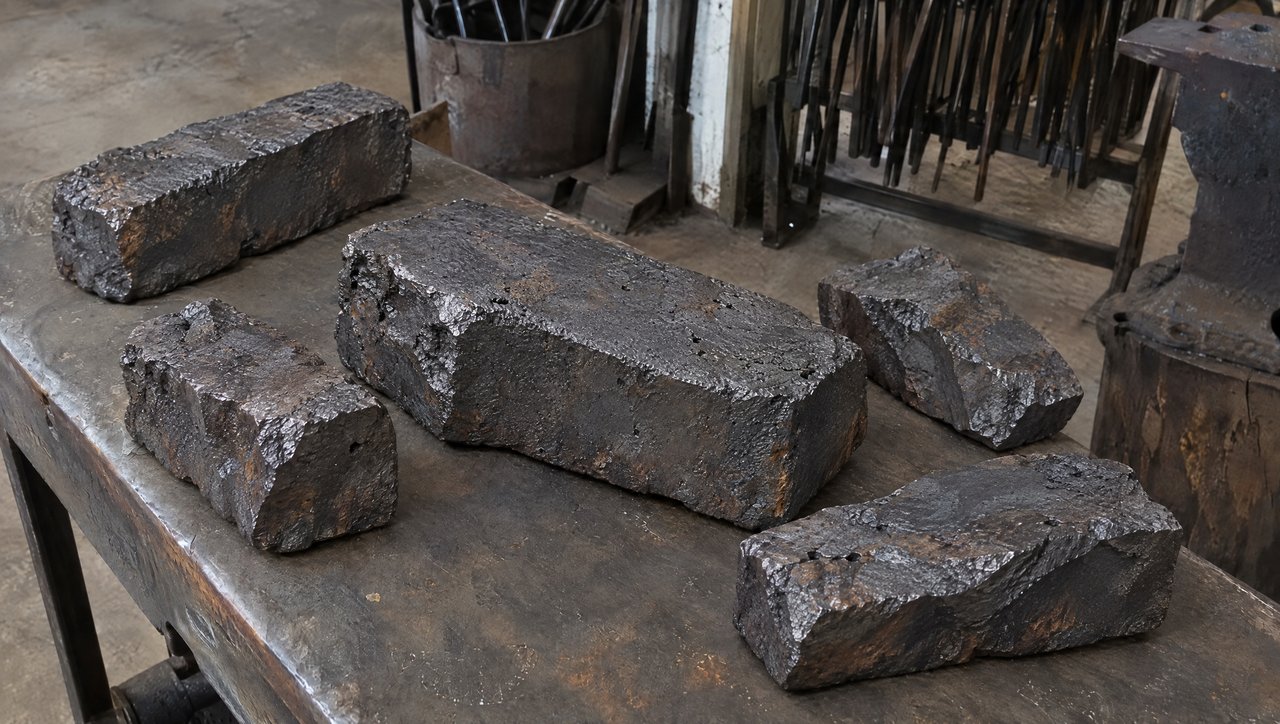
Primo fotogramma 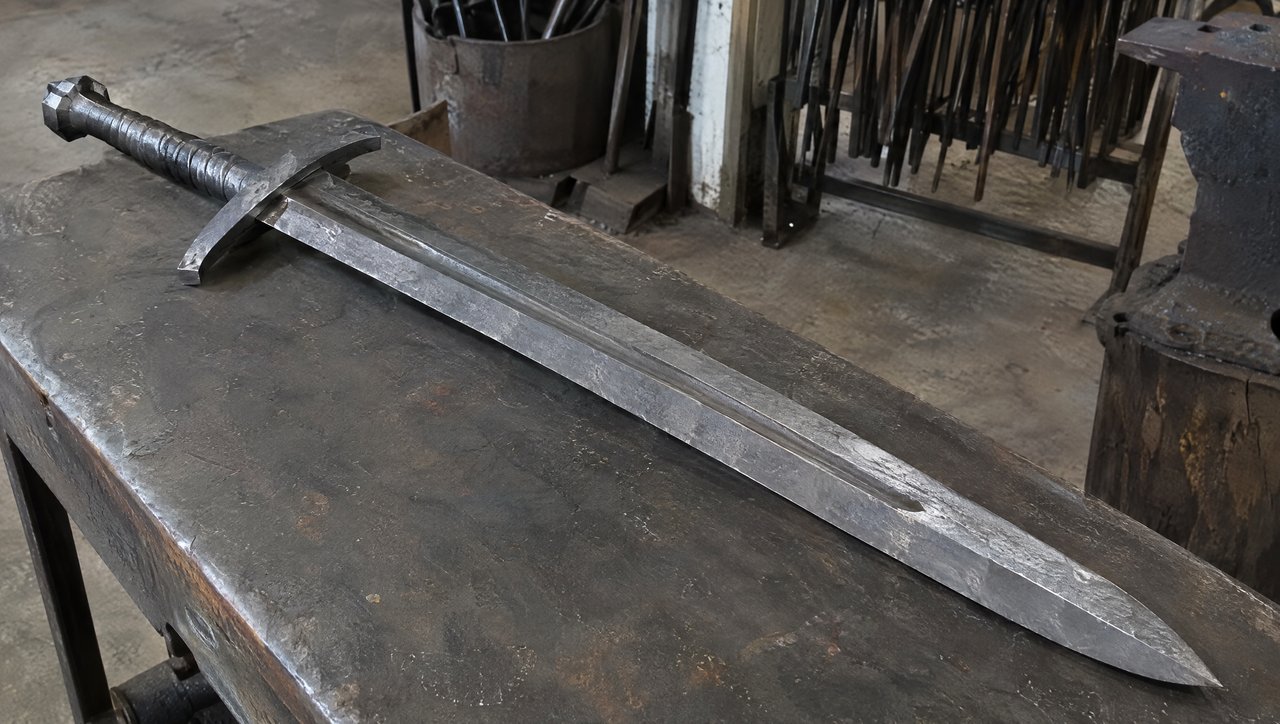
Ultimo fotogramma Risultato Kling 4.0
Dal ferro grezzo allo spadone
Prompt SCENE CONTEXT EXACT 1 CHARACTER — NO DUPLICATES. Interior, a worn blacksmith workshop, daytime. The same blacksmith removes the raw material, works it into a greatsword, and returns the completed sword to the original table.15 seconds, six shots. Manufacturing time is compressed through editorial cuts; individual actions retain natural weight and speed. ACTIVE REFERENCES: @Image1: exact first-frame anchor. Preserve all five iron blocks, their arrangement, the tabletop, background tools, perspective, and lighting. This image is the starting state of an active pickup shot.@Image2: exact final-frame anchor and finished-sword design. Preserve the blade silhouette, central fuller, angular curved crossguard, spiral metal grip, faceted pommel, diagonal placement, perspective, and background. This composition is reached through a visible physical placement. LOCATION MAP: The worktable fills the foreground. …
Input
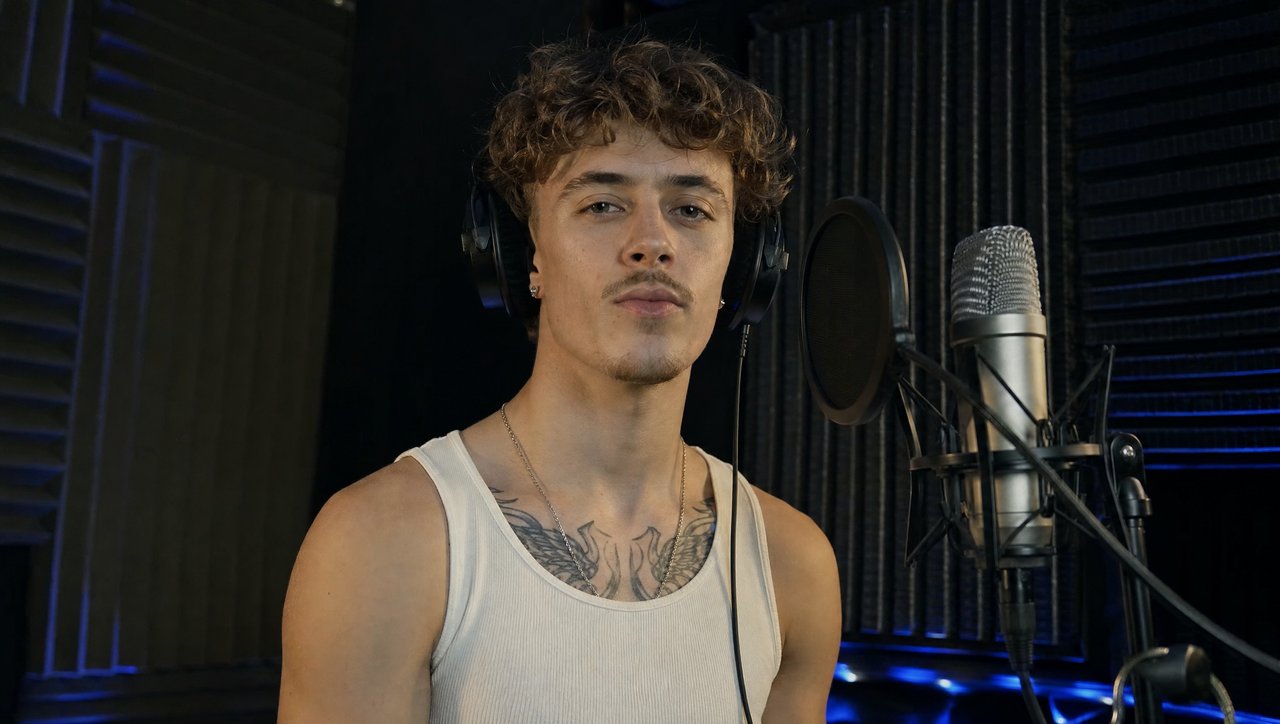
Primo fotogramma Risultato Kling 4.0
Cantante in sala di registrazione
Input
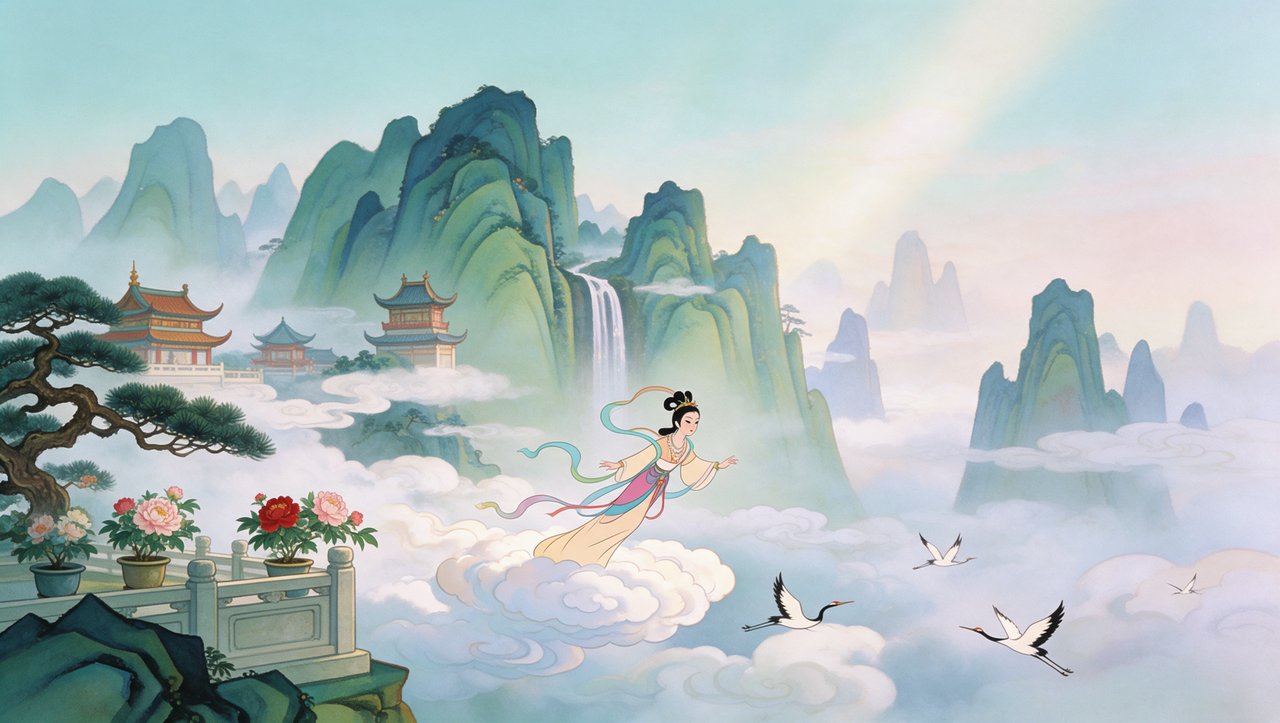
Immagine di riferimento Risultato Kling 4.0
Immortale dipinta tra le gru
Cosa mostra ogni demo
- Maga, 15 s da un primo fotogramma. La composizione si sposta appena; la vita arriva dal filo, dalle monete e dai capelli. Un buon modello per i ritratti in cui vuoi movimento senza perdere il volto.
- Spadone, 15 s da un primo e un ultimo fotogramma. Due foto scattate dalla stessa angolazione permettono a Kling 4.0 di pianificare sei inquadrature di forgiatura nel mezzo. Kling4 supporta questa coppia: aggiungi prima l’immagine iniziale e poi quella finale. Il prompt mostrato è un estratto dell’originale di Kling AI, molto più lungo.
- Cantante, 30 s da un primo fotogramma. Una ripresa completa di 30 secondi con canto, costruita da una sola foto. Le generazioni a pagamento su Kling4 arrivano a 30 secondi; la prova gratuita si ferma a 5.
- Immortale tra le gru, 7 s da un’immagine di riferimento. Kling AI ha usato il dipinto come riferimento di stile e non come primo fotogramma fisso, ed è per questo che la camera lo reinquadra. Su Kling4 un singolo caricamento diventa sempre il primo fotogramma, quindi aspettati un risultato più fedele alla composizione originale.
Come funziona: dal caricamento alla clip
Trascina una foto
Una sola immagine viene fissata come primo fotogramma: la clip si apre su di lei e il tuo prompt decide cosa succede dopo. È anche ciò che accetta la prova senza registrazione. Una foto produce una clip di 5 secondi in 720p con filigrana, una volta ogni 24 ore.Aggiungine una seconda per il finale
Due immagini diventano primo e ultimo fotogramma, nell’ordine in cui le aggiungi, e Kling 4.0 calcola il movimento nel mezzo. Le generazioni con due foto richiedono un account con accesso effettuato e crediti.Da tre in su è un set di riferimento
Tre o più immagini, oppure qualsiasi clip video, trasformano la generazione in un set di riferimento. Le immagini guidano allora personaggi, prodotti e stile invece di fissare i fotogrammi. Scrivi tu i tag (@Image1, @Image2…); al massimo una clip di riferimento per generazione.Descrivi il cambiamento, poi avvia
Descrivi il movimento in massimo 2.500 caratteri, scegli da 3 a 30 secondi e 720p o 1080p, poi avvia la generazione. Non viene renderizzato nulla finché non clicchi. Con l’accesso costa 3 crediti al secondo in 720p o 5 in 1080p.
Domande frequenti: da immagine a video
Quali immagini funzionano meglio con Kling 4.0 da immagine a video?
Foto nitide con un soggetto chiaro, luce uniforme e spazio libero nella direzione in cui si muoverà. Ritaglia prima nel formato che ti serve, perché la clip copia il formato della foto, e togli didascalie, cornici e filigrane, che verrebbero animate anche loro. Foto, render, illustrazioni e dipinti funzionano tutti; conta che la composizione sembri già il primo fotogramma di una ripresa.
Kling 4.0 può animare foto di persone?
Sì. Ritratti, coppie e foto di gruppo funzionano, e dato che Kling 4.0 genera l’audio con ogni clip, una persona può pronunciare una battuta che scrivi tra virgolette. Kling elenca nove lingue parlate, tra cui inglese, spagnolo, tedesco e hindi. Carica solo foto che hai il diritto di usare, idealmente con il consenso della persona. Il controllo di sicurezza può rifiutare alcune immagini.
Come mantengo un volto coerente?
Parti da una foto nitida e illuminata frontalmente, in cui il volto occupi una buona parte dell’inquadratura. Tieni l’azione misurata: grandi rotazioni della testa, mani che passano davanti al viso e giravolte veloci sono i punti in cui l’identità cede. Chiudi il prompt con «keep her face unchanged». Per più inquadrature della stessa persona, carica tre o più angolazioni dello stesso volto come set di riferimento e taggale nel prompt.
Quali formati e dimensioni di file sono supportati?
Per i fotogrammi di Kling 4.0 usa JPG o PNG fino a 10 MB, con almeno 300 pixel sul lato corto e un formato compreso tra 2:5 e 5:2. La prova senza registrazione accetta anche WebP: il browser ricodifica la foto in JPEG con al massimo 2.048 pixel sul lato lungo. Una clip di riferimento può essere MP4 o MOV, durare almeno 3 secondi e pesare fino a 200 MB.